
PEAKCRAFT JOURNAL
آموزش جامع استریم و رکورد ماینکرفت بدون لگ + تنظیمات طلایی OBS
استریم کردن ماینکرفت نباید به قیمت لگ زدن بازی تموم بشه! تو این مقاله یاد میگیری چطور با سیستمهای معمولی و تنظیمات دقیق OBS، خروجیهای باکیفیت بگیری و مثل یه حرفهای تولید محتوا کنی. دیگه وقتشه بدون ترس از افت فریم، گیمپلیهای خفن رکورد کنی!
Banankooo7◉ 151 بازدید
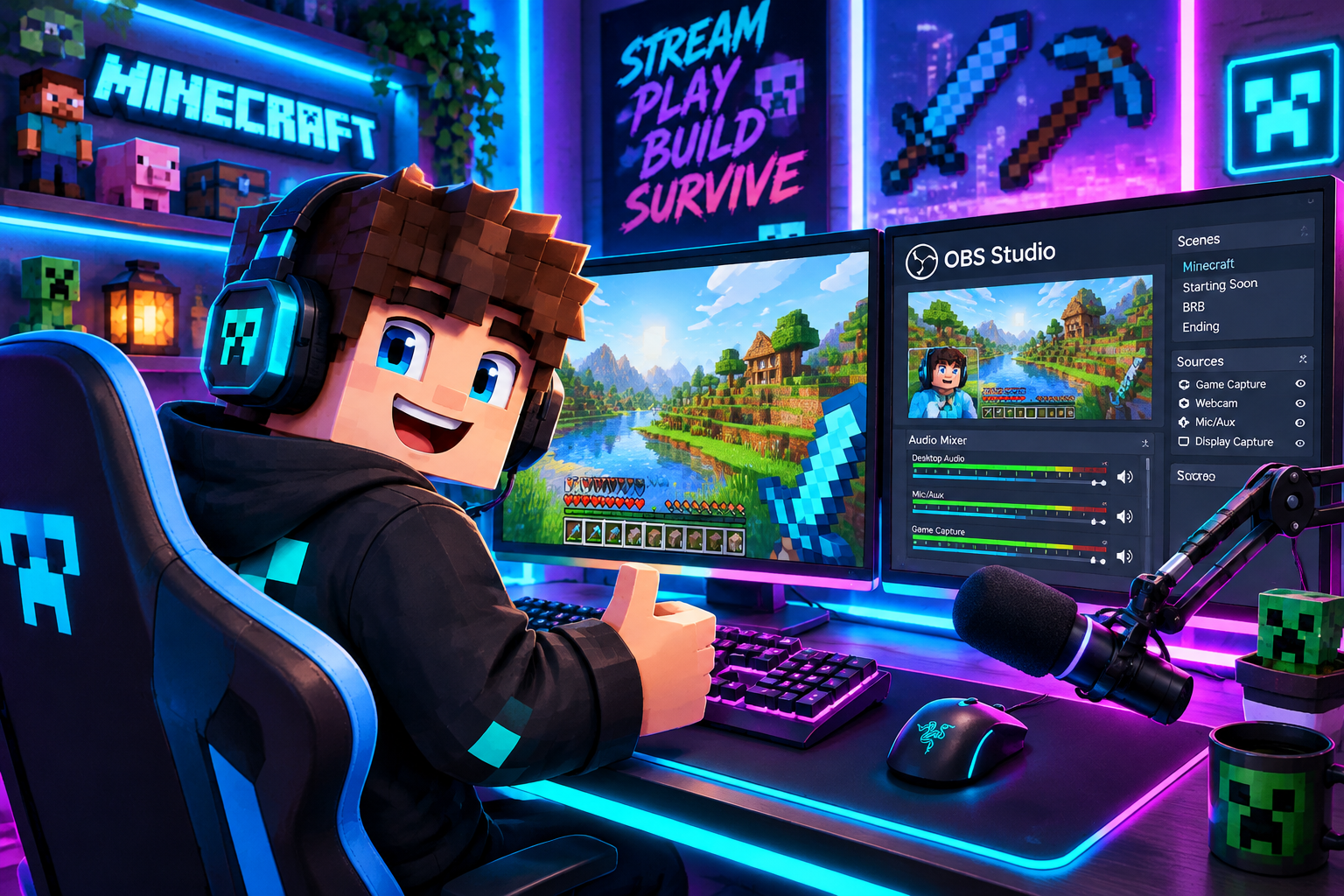
چطور بدون لگ از ماینکرفت استریم و رکورد بگیریم؟ (راهنمای صفر تا صد OBS) 🎬🔥
سلام به همه ماینکرفتبازا و تولیدکنندههای محتوای آینده!
احتمالا برای شما هم پیش اومده که وقتی دکمه Start Recording یا Start Streaming رو توی OBS میزنید، بازی جوری لگ میشه که انگار دارید با ماشینحساب بازی میکنید! 😂 نگران نباشید، مشکل از دستهای شما نیست؛ مشکل از تنظیمات سنگین و غیربهینهست.
توی این مقاله قراره یاد بگیریم چطوری با یه سیستم متوسط (یا حتی ضعیف)، جوری از ماینکرفت خروجی بگیریم که انگار داریم با سیستم ناسا رکورد میکنیم. بریم سراغ اصل مطلب!
بزرگترین اشتباه استریمرها اینجاست. برای اینکه سیستمتون وسط بازی منفجر نشه، این تنظیمات رو اعمال کنید:
Output Mode: روی حالت Advanced بذارید.
Encoder: اگر کارت گرافیک NVIDIA دارید حتما روی NVIDIA NVENC H.264 بذارید. اگر ندارید، از x264 استفاده کنید (فشار روی CPU میافته).
Rate Control: برای استریم حتما روی CBR باشه.
Bitrate (بیتریت):
اگر اینترنتتون معمولیه: ۳۰۰۰ تا ۴۰۰۰ Kbps.
اگر اینترنت خفنی دارید: ۵۰۰۰ تا ۶۰۰۰ Kbps.
نکته: برای رکورد کردن، بیتریت رو میتونید تا ۱۰۰۰۰ بالا ببرید تا کیفیت تصویر کریستالی بشه! ✨
اینجاست که فریمریت شما زنده میشه. اگه سیستمتون خیلی قوی نیست، لزومی نداره با کیفیت 4K یا حتی 1080p خروجی بگیرید.
Base Resolution: رزولوشن مانیتورتون (مثلا 1920x1080).
Output (Scaled) Resolution: اینو بذارید روی 1280x720 (همون 720p خودمون). با این کار، فشار روی گرافیک به شدت کم میشه ولی تصویر هنوز توی یوتیوب و آپارات عالی به نظر میرسه.
Common FPS Values: روی ۳۰ یا ۶۰ بذارید. اگه ۳۰ بذارید، لگ بازی به شدت کم میشه.
خیلیها اشتباهی از Display Capture استفاده میکنن که کل دسکتاپ رو ضبط میکنه و سنگینترین حالت ممکنه!
فقط از Game Capture استفاده کنید: توی بخش Sources، روی + بزنید و Game Capture رو انتخاب کنید. بعدش Mode رو بذارید روی Capture specific window و بازی ماینکرفت رو انتخاب کنید. این کار باعث میشه OBS مستقیم سراغ دیتای بازی بره و منابع سیستم رو هدر نده.
قبل از اینکه OBS رو باز کنید، مطمئن بشید که بازیتون بهینه شده. پیشنهاد ما استفاده از کلاینتهای بهینهساز مثل Lunar Client یا نصب مادهای Sodium و Lithium روی نسخه فبریک (Fabric) هست.
Render Distance: برای استریم، بیشتر از ۸ یا ۱۰ چانک نذارید.
Max FPS: فریم بازی رو روی عددی که مانیتورتون ساپورت میکنه (مثلاً ۶۰ یا ۷۵) قفل کنید تا منابع سیستم برای OBS هم باقی بمونه.
Run as Administrator: همیشه OBS رو با دسترسی ادمین باز کنید (راست کلیک > Run as Administrator). این کار باعث میشه ویندوز اولویت اول پردازش رو بده به OBS.
بستن برنامههای اضافه: کروم (Chrome) قاتل رم سیستم شماست! موقع استریم یا رکورد، تبهای باز کروم رو ببندید.
تست صدا: حتما قبل از شروع، صدای میکروفون و صدای بازی رو چک کنید که با هم تداخل نداشته باشن (معمولا صدای بازی رو روی -20dB بذارید عالیه).
جمعبندی و شروع چالش! 🚀
حالا که تنظیمات رو ردیف کردی، وقتشه اولین ویدیوی خودت رو بسازی. بهترین جا برای شروع تولید محتوا، جاییه که اتفاقات غیرمنتظره و خندهدار زیاد میافته؛ یعنی دنیای رولپلی!
همین الان OBS رو تنظیم کن، بیا توی سرور PeakCraft و اولین اپیزود از سری “زندگی من در پیککرفت” رو رکورد کن. ما منتظر دیدن ویدیوهای خفنتون هستیم!
📍 آدرس سرور ما: Play.PeakCraft.Ir
📢 دیسکورد ما برای راهنمایی بیشتر: https://discord.gg/6X8UrSca2x
سلام به همه ماینکرفتبازا و تولیدکنندههای محتوای آینده!
احتمالا برای شما هم پیش اومده که وقتی دکمه Start Recording یا Start Streaming رو توی OBS میزنید، بازی جوری لگ میشه که انگار دارید با ماشینحساب بازی میکنید! 😂 نگران نباشید، مشکل از دستهای شما نیست؛ مشکل از تنظیمات سنگین و غیربهینهست.
توی این مقاله قراره یاد بگیریم چطوری با یه سیستم متوسط (یا حتی ضعیف)، جوری از ماینکرفت خروجی بگیریم که انگار داریم با سیستم ناسا رکورد میکنیم. بریم سراغ اصل مطلب!
۱. تنظیمات اولیه و حیاتی OBS (بخش Output)
بزرگترین اشتباه استریمرها اینجاست. برای اینکه سیستمتون وسط بازی منفجر نشه، این تنظیمات رو اعمال کنید:
Output Mode: روی حالت Advanced بذارید.
Encoder: اگر کارت گرافیک NVIDIA دارید حتما روی NVIDIA NVENC H.264 بذارید. اگر ندارید، از x264 استفاده کنید (فشار روی CPU میافته).
Rate Control: برای استریم حتما روی CBR باشه.
Bitrate (بیتریت):
اگر اینترنتتون معمولیه: ۳۰۰۰ تا ۴۰۰۰ Kbps.
اگر اینترنت خفنی دارید: ۵۰۰۰ تا ۶۰۰۰ Kbps.
نکته: برای رکورد کردن، بیتریت رو میتونید تا ۱۰۰۰۰ بالا ببرید تا کیفیت تصویر کریستالی بشه! ✨
۲. تنظیمات بخش Video (خداحافظ لگ!)
اینجاست که فریمریت شما زنده میشه. اگه سیستمتون خیلی قوی نیست، لزومی نداره با کیفیت 4K یا حتی 1080p خروجی بگیرید.
Base Resolution: رزولوشن مانیتورتون (مثلا 1920x1080).
Output (Scaled) Resolution: اینو بذارید روی 1280x720 (همون 720p خودمون). با این کار، فشار روی گرافیک به شدت کم میشه ولی تصویر هنوز توی یوتیوب و آپارات عالی به نظر میرسه.
Common FPS Values: روی ۳۰ یا ۶۰ بذارید. اگه ۳۰ بذارید، لگ بازی به شدت کم میشه.
۳. ترفند جادویی: Game Capture vs Window Capture
خیلیها اشتباهی از Display Capture استفاده میکنن که کل دسکتاپ رو ضبط میکنه و سنگینترین حالت ممکنه!
فقط از Game Capture استفاده کنید: توی بخش Sources، روی + بزنید و Game Capture رو انتخاب کنید. بعدش Mode رو بذارید روی Capture specific window و بازی ماینکرفت رو انتخاب کنید. این کار باعث میشه OBS مستقیم سراغ دیتای بازی بره و منابع سیستم رو هدر نده.
۴. بهینهسازی خودِ ماینکرفت (خوراکِ سیستمهای ضعیف)
قبل از اینکه OBS رو باز کنید، مطمئن بشید که بازیتون بهینه شده. پیشنهاد ما استفاده از کلاینتهای بهینهساز مثل Lunar Client یا نصب مادهای Sodium و Lithium روی نسخه فبریک (Fabric) هست.
Render Distance: برای استریم، بیشتر از ۸ یا ۱۰ چانک نذارید.
Max FPS: فریم بازی رو روی عددی که مانیتورتون ساپورت میکنه (مثلاً ۶۰ یا ۷۵) قفل کنید تا منابع سیستم برای OBS هم باقی بمونه.
۵. چکلیست نهایی قبل از “Go Live” 📋
Run as Administrator: همیشه OBS رو با دسترسی ادمین باز کنید (راست کلیک > Run as Administrator). این کار باعث میشه ویندوز اولویت اول پردازش رو بده به OBS.
بستن برنامههای اضافه: کروم (Chrome) قاتل رم سیستم شماست! موقع استریم یا رکورد، تبهای باز کروم رو ببندید.
تست صدا: حتما قبل از شروع، صدای میکروفون و صدای بازی رو چک کنید که با هم تداخل نداشته باشن (معمولا صدای بازی رو روی -20dB بذارید عالیه).
جمعبندی و شروع چالش! 🚀
حالا که تنظیمات رو ردیف کردی، وقتشه اولین ویدیوی خودت رو بسازی. بهترین جا برای شروع تولید محتوا، جاییه که اتفاقات غیرمنتظره و خندهدار زیاد میافته؛ یعنی دنیای رولپلی!
همین الان OBS رو تنظیم کن، بیا توی سرور PeakCraft و اولین اپیزود از سری “زندگی من در پیککرفت” رو رکورد کن. ما منتظر دیدن ویدیوهای خفنتون هستیم!
📍 آدرس سرور ما: Play.PeakCraft.Ir
📢 دیسکورد ما برای راهنمایی بیشتر: https://discord.gg/6X8UrSca2x